圖片與文件
HEIC 轉 JPG 後的交件檢查:方向、容量與播放順序
家族照片要轉成 JPG,先確認拿到完整原檔,再檢查轉檔後的方向、細節與容量。用兩份可下載的色塊 HEIC 對照輸出,說明 Live Photo、HDR 與拍攝資訊的限制。
先試開一張 JPG,再轉其餘交件照片
家族聚餐照片要做投影片,先挑出這次要用的照片。我會先轉一張 JPG,給排版的人試開,確認對方能用再處理其餘照片,避免整批轉完才發現格式不合用。轉好後逐張核對方向、畫面和容量。JPG 解決的是格式相容問題,不保證檔案變小,也不會連 Live Photo 動態一起保留。
本文假設要交橫拍合照、直拍長輩近照和菜單特寫三張素材,不是真實使用者交件紀錄。先看實際下載的檔案:聊天視窗有縮圖,不代表拿到原檔。收到的也可能已是 JPG,只是附件沒下載完整。確認確實是 HEIC,再問要交的格式、容量和版面尺寸。不要先把整批照片截圖,截圖可能連介面一起留下,也不能當作原照片備份。
Apple 說明,透過 AirDrop、訊息或電子郵件分享時,系統可能替接收裝置換成相容格式,並不是每次都會轉好。下載後的檔案與接收電腦能否開啟,才是這次要確認的結果。
三份來源先放在「聚餐照片_原檔」,轉換版另放「聚餐照片_JPG交件」。本站只處理支援的單張靜態照片,選一張、轉換下載、重開確認後再做下一張。改 .heic 為 .jpg 不會改編碼;遇到不支援的照片,回原相簿匯出一般 JPG,Mac「照片」或「預覽程式」也有輸出選項。
日後經常需要 JPG,再考慮相機「最相容」設定。它只影響之後拍攝的照片,不會把原有相簿轉好。這次只交三張,就處理這三張,轉完也不用立即刪掉原 HEIC。
- HEIC 轉 JPG轉換支援的單張靜態照片;原檔保留在你的裝置上。
方向看畫面,不能只看寬高
合照顛倒或菜單旋轉九十度很容易看出來,沒有文字的近照就要核對人物、背景與拍攝方向。某些影像靠檔案裡的方向資訊顯示,只有寬高數字,還無法判定應該橫放還是直放。
把下載 JPG 和原相簿並排,看人物有沒有橫躺、畫面是否鏡像,右側的人是否完整。本站沒有裁切選項;如果結果缺了一塊,先確認來源是不是原照片、排版軟體是否用了填滿框架,再找出需要修正的環節。
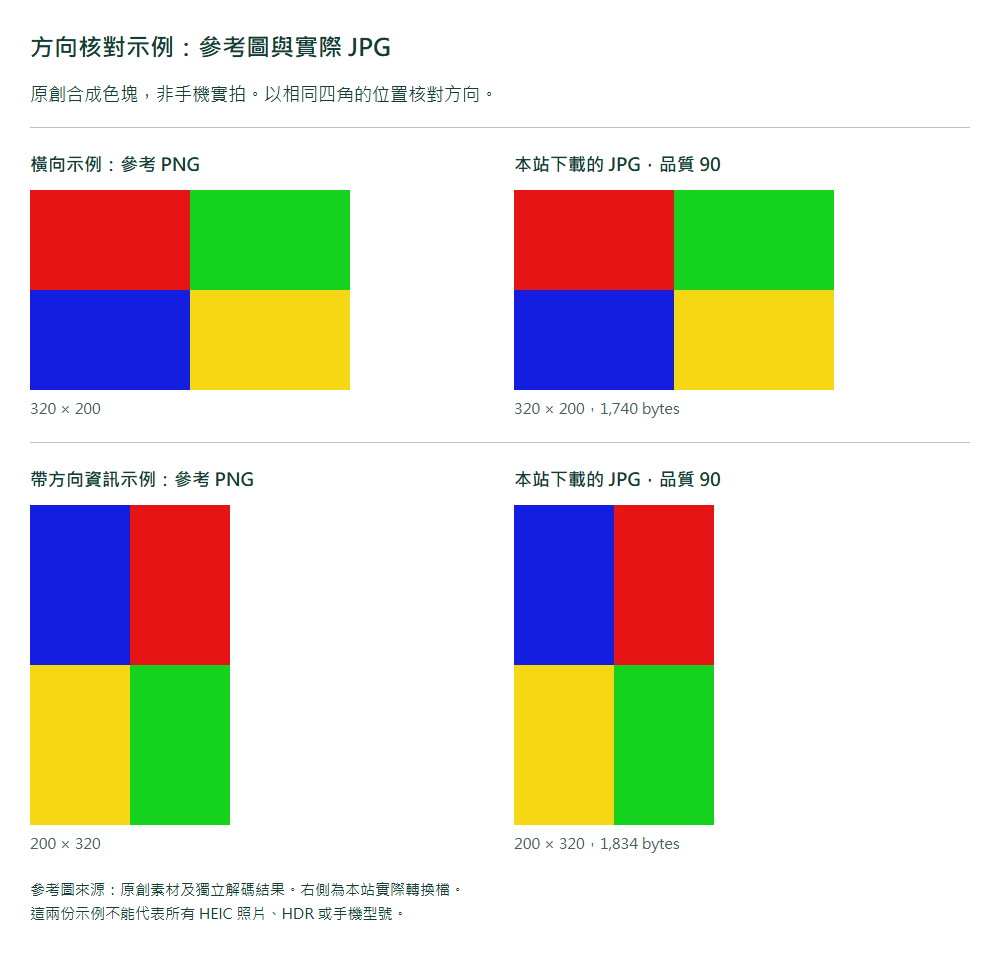
下方使用原創合成色塊示例,不是真實家人照片。這組示例在 2026 年 9 月 27 日,以 Chrome 151.0.7922.34、本站品質 90,轉換橫向示例和帶方向資訊示例。橫向輸出 320 × 200,另一份為 200 × 320;四象限的顏色位置與參考 PNG 相符。帶方向資訊的參考 PNG 另由獨立解碼取得。
兩份 JPG 都比來源 HEIC 大,轉檔並不保證縮小容量。色塊能比上下左右,不能證明所有手機照片都轉得正確,也不是 HDR 色彩測試。合照開得了,仍要另外打開近照和菜單核對。
| 原創合成示例 | HEIC 容量 | JPG 容量 | JPG 尺寸 |
|---|---|---|---|
| 橫向色塊 | 1,559 bytes | 1,740 bytes | 320 × 200 |
| 帶方向資訊的色塊 | 1,702 bytes | 1,834 bytes | 200 × 320 |
- 橫向示例 HEIC原創合成輸入,可下載後在本站工具重做。
- 橫向參考 PNG用來核對方向的參考圖。
- 橫向 JPG 結果品質 90,1,740 bytes。
- 帶方向資訊示例 HEIC原創合成輸入,可下載後在本站工具重做。
- 帶方向資訊參考 PNG用來核對方向的參考圖。
- 帶方向資訊 JPG 結果品質 90,1,834 bytes。






要保留動態或 HDR,另找支援的匯出方式
投影片只用靜態照片,JPG 通常足以完成用途。要的是 Live Photo 中的表情變化或聲音,就另外交合適的影片或動態素材。先說清楚要哪一幕,免得最後只剩一張靜止畫面。
手機相簿的亮部、螢幕亮度與電腦顯示條件可能不同,不能只因兩台畫面有差,就判定品質數字設錯。本站會拒絕不支援的高位元深度或 HDR 照片,提示回相簿匯出一般 JPG。這項轉換不保證完整保留 HDR,前面的色塊對照也不能證明色彩還原精準。
在預計播放的電腦上看人臉、白衣和暗部,確認是否符合需要。差異已影響用途,就回原檔與支援格式的軟體處理,反覆把同一 JPG 另存為 JPG,找不回上一次丟掉的資訊。
容量和排序要另外確認
能開啟 JPG 後,查看實際檔案大小。仍超過收件容量,依投影片版面選擇縮尺寸或壓縮;菜單小字要能辨認,不能只以傳得出去為準。格式、尺寸與品質分別處理,做法可接著看「縮小尺寸與降低品質的差別」。
本站不會把原檔 EXIF/XMP 直接複製到輸出。接收軟體原本若按拍攝日期排相簿,轉換後順序可能改變,不能只靠日期自動排序。瀏覽器仍可能寫入編碼資訊,因此沒有原拍攝資訊,也不代表檔案完全沒有附加資料。
本例可把三張命名為 01_聚餐合照.jpg、02_長輩近照.jpg、03_菜單特寫.jpg,再附播放順序。這是人工整理示例,不是工具自動排好的結果。留下來源與對照清單,日後要換照片才知道回哪份重做。
- 縮小尺寸與降低品質的差別格式能開啟後,再依實際用途處理容量限制。
確認過的三張放到交件資料夾
重開三張下載檔,逐張核對內容、方向、細節和容量,也看畫面四周的姓名卡、信件地址、手機通知與鏡面反光。沒有複製定位資料,不代表圖片已匿名;需要遮蔽的內容處理後,再檢查輸出。
將確認的 JPG 放進交件資料夾,附用途與順序,請製作投影片的家人確認都能開啟。第二張失敗就按檔名定位,不必再傳一整包、猜哪份是新版。
原 HEIC、確認過的 JPG 和交件清單分別留好。原檔供重新裁切或換軟體輸出,交件版讓下次不用重做。下載完成之後,還得在實際播放的電腦上開得了、內容也對,才算這次交件完成。
參考來源
- Apple 的 HEIF 與 HEVC 說明分享時可能轉成相容格式;最相容設定適用於之後拍攝的照片。