圖片與文件
一張照片交三種版型:裁切位置怎麼選?
方形、直式與橫幅不能只套置中裁切。用同一盆栽示意圖與四份實際結果,核對主體、名稱牌與標題的去留,附裁切座標、尺寸與下載檔。
方形、直式和橫幅,各自要留下什麼?
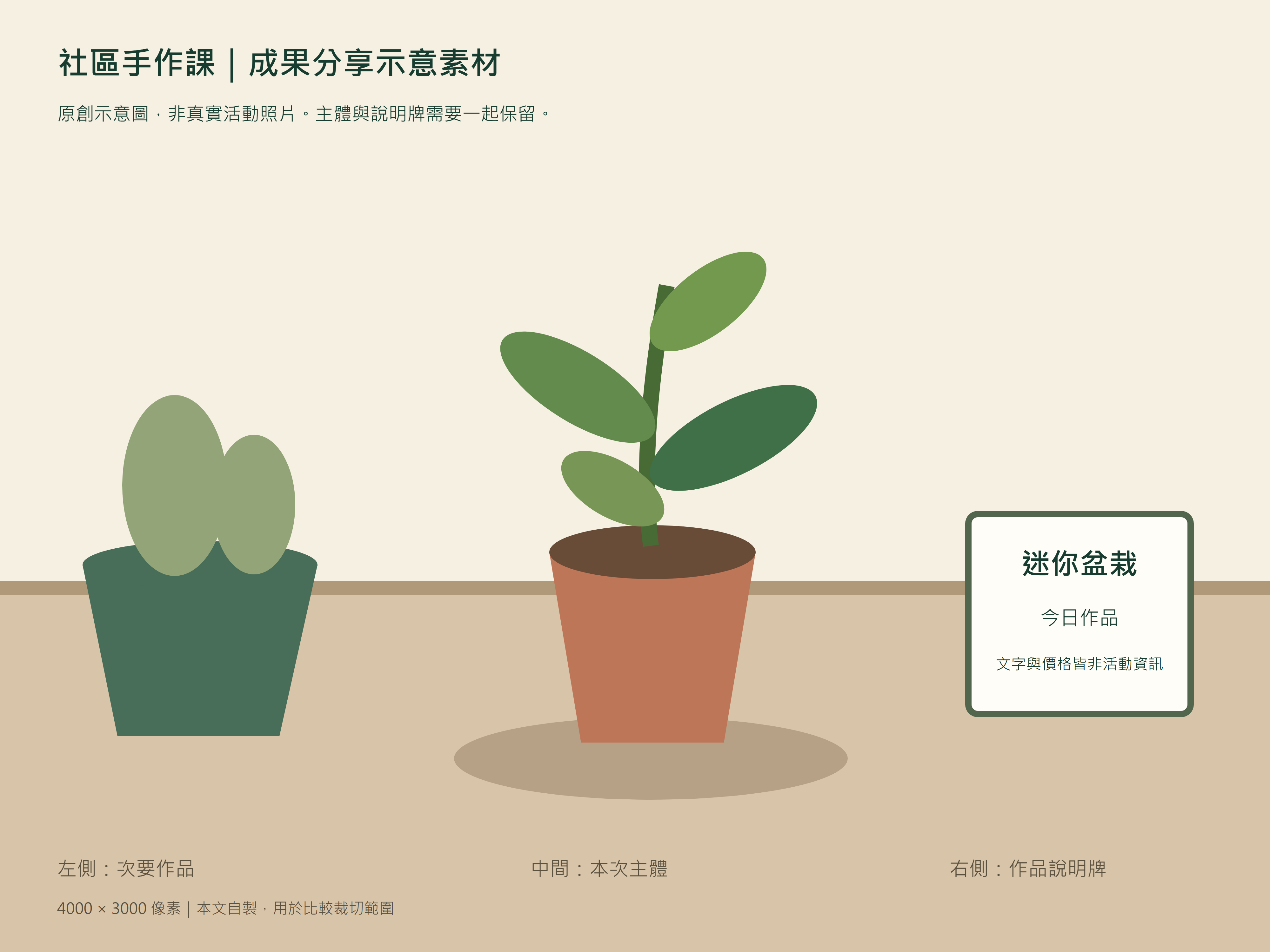
同一張照片要做方形縮圖、直式通知和橫幅,先列出每份必須留下的內容,再選裁切位置。置中只是起點:作品在中間,名稱牌在右側,框放正中央就可能只留下作品,把名稱切掉一半。
以本文自擬的社區手作課成果交件為例,縮圖可能只要看得出主打盆栽,通知圖卻要讀到名稱。橫幅如果會另外排標題,就不一定要保留照片內全部文字。我會把「中間盆栽完整」和「右側名稱可讀」分開列出,因為能當縮圖的裁切,不一定也能拿來做通知。
下方是自製盆栽示意素材,不是活動實拍,也不代表真實課程或商品。三種比例是示範需求,不是社群平台固定規格;實際交件仍要問比例、像素寬高和文字是否另排。
先選裁切範圍,再決定輸出多大
原圖 4000 × 3000,比例 4:3。最大的方形範圍為 3000 × 3000,置中時左右各去 500 像素。4:5 直式保留高度 3000,寬度是 2400,置中則左右各去 800。這些數字用來決定留下哪塊畫面,還沒有設定最後交件尺寸。
16:9 橫幅保留寬 4000,高是 2250,置中時上下各去 375 像素。這次少的是上下內容,並不是把左右擠進框內;主體還在,上方活動標題也可能已經被切掉。
範圍選好再縮放,例如把 3000 × 3000 縮到 1080 × 1080,只讓同一畫面變小。1080 是本例數字,不是通用標準。取消比例鎖定、硬把原圖寬高改成另一比例,則會拉伸,盆栽或人物可能變形。
- 圖片裁切本文四份結果均由本站工具實際下載,裁切範圍與輸出尺寸可分別設定。
四份結果:直式框往右移才保住名稱牌
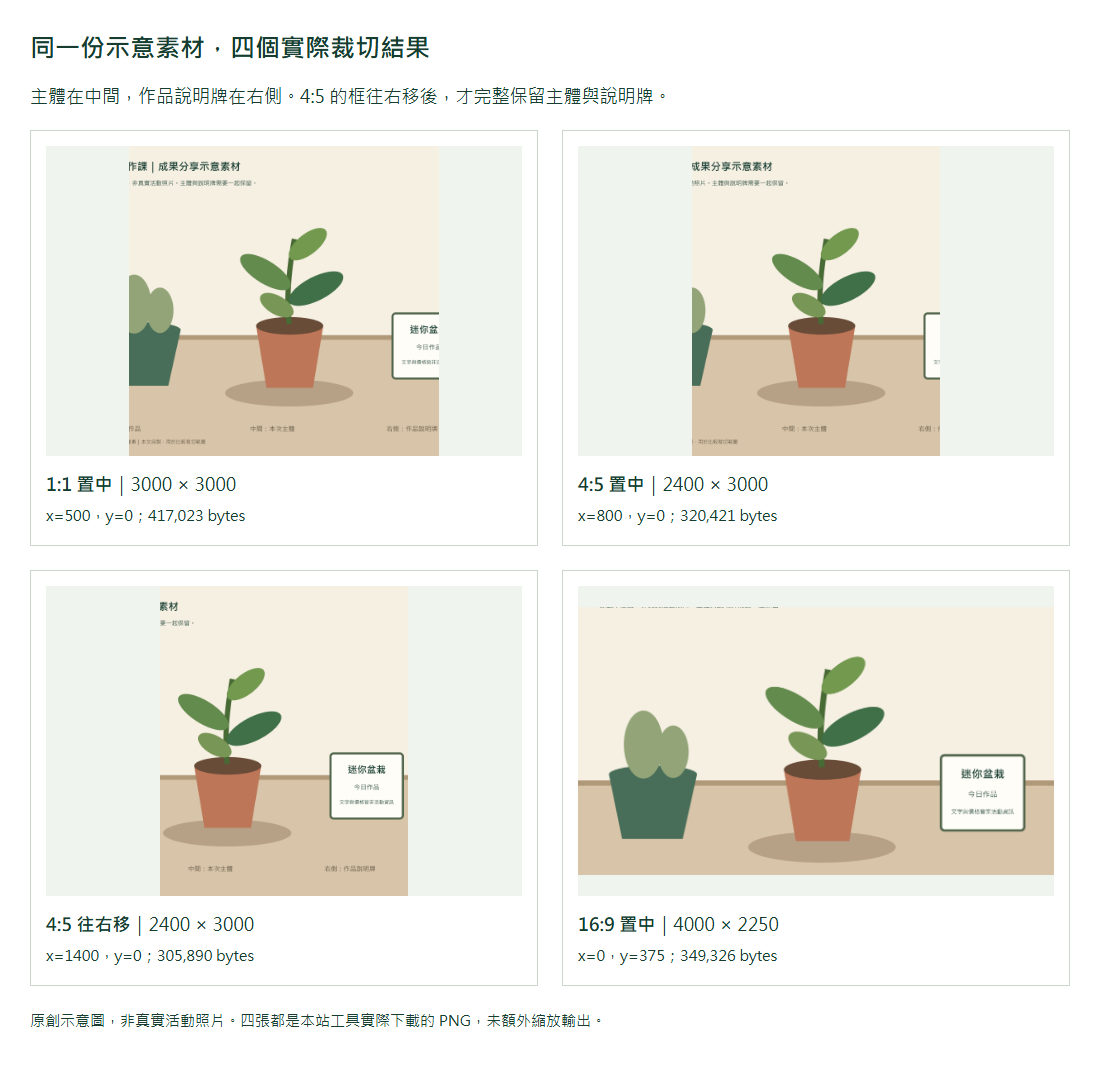
這組示例於 2026 年 9 月 27 日,使用 Chrome 151.0.7922.34 和本站圖片裁切工具,從同一份 4000 × 3000 PNG 分別下載四份結果。格式選 PNG,輸出維持裁切範圍大小,未另縮圖。x、y 都從原圖左上角開始算,完整設定見下表。
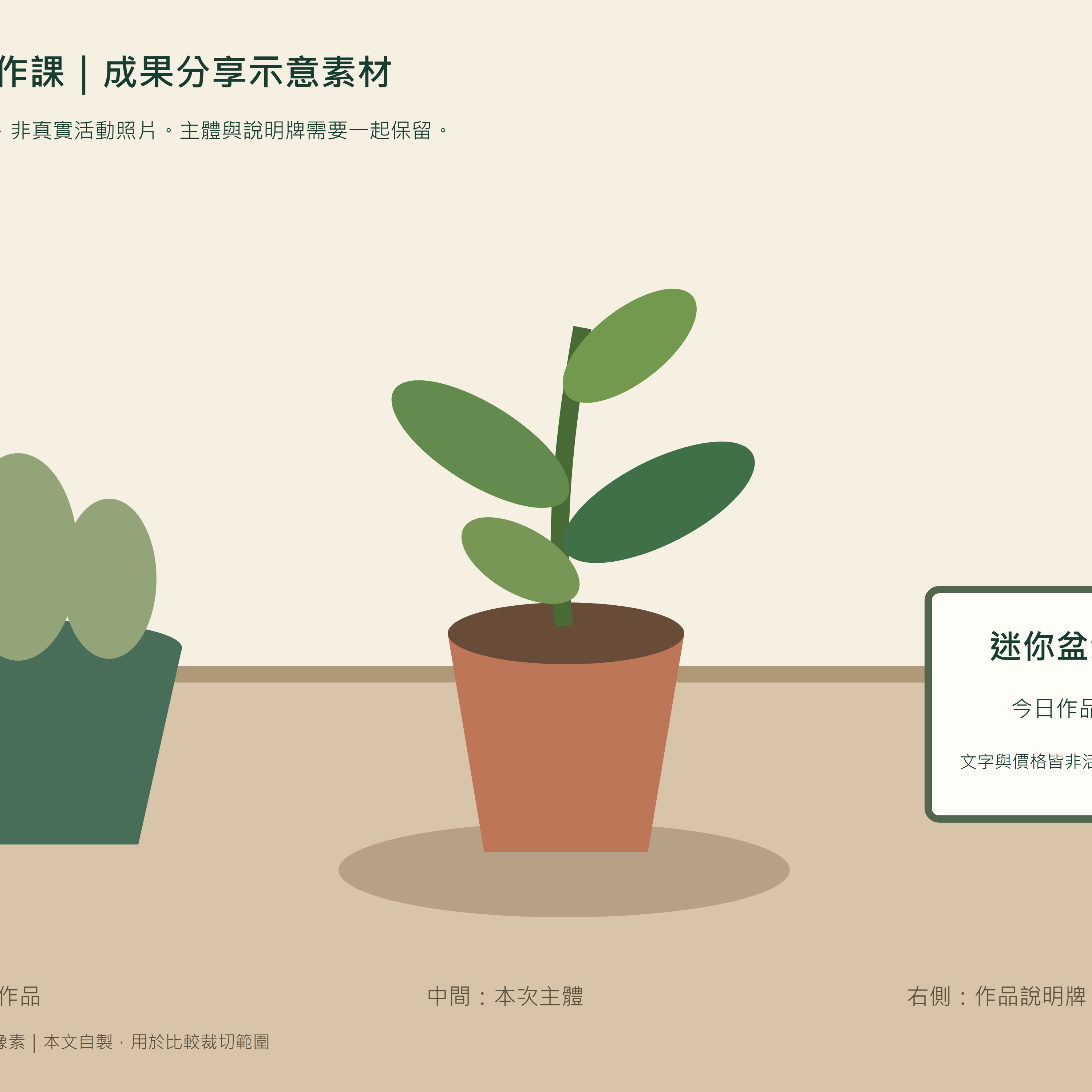
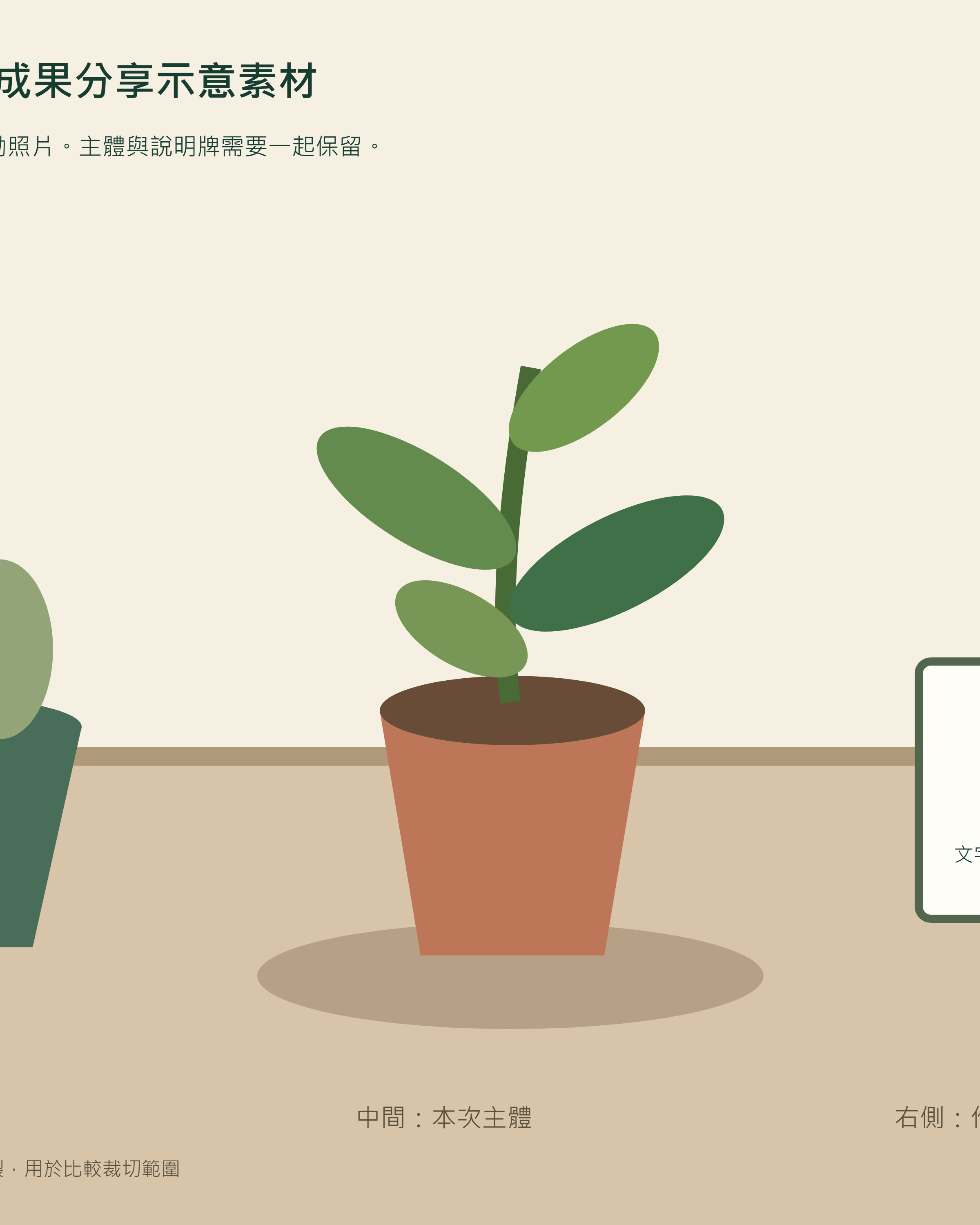
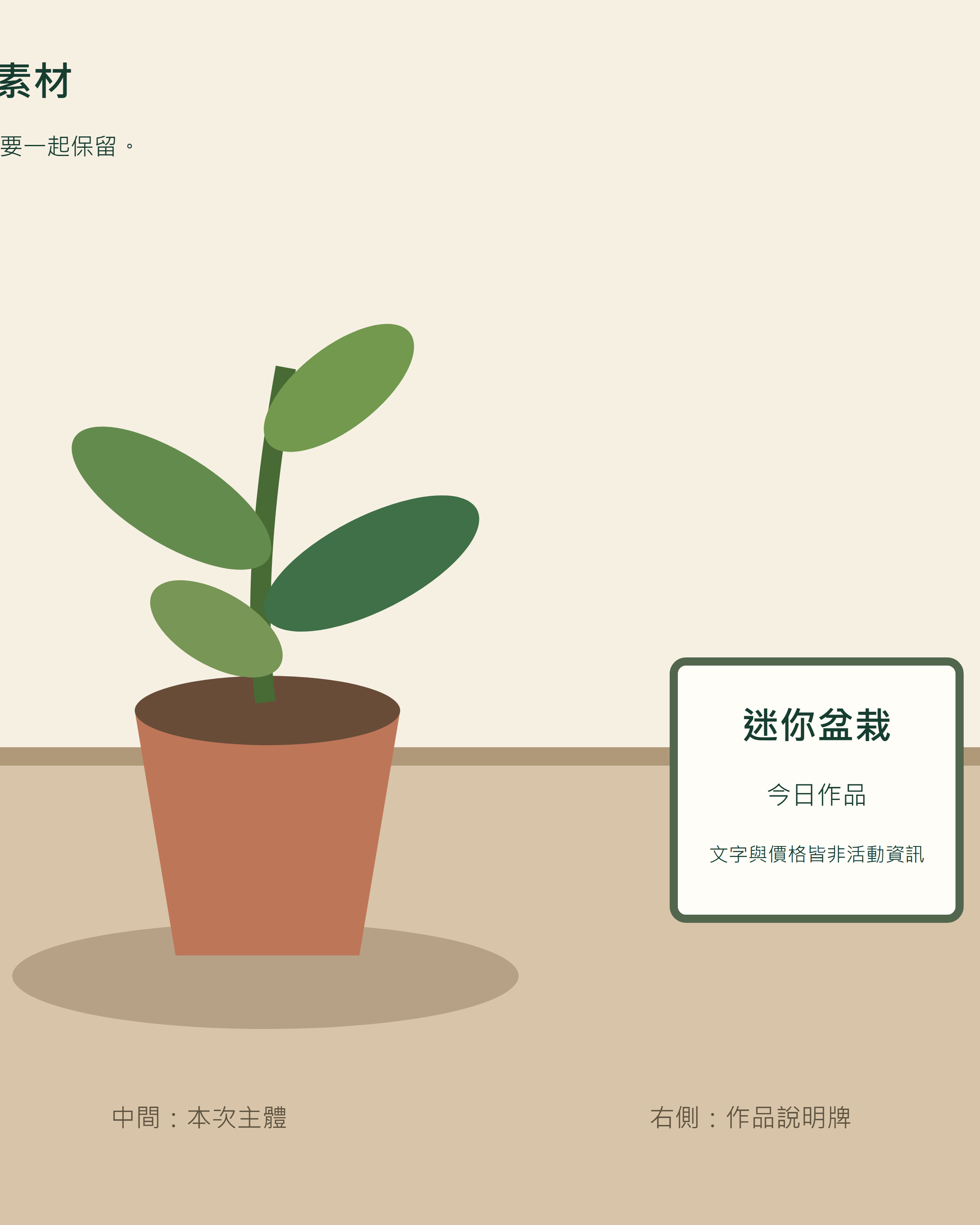
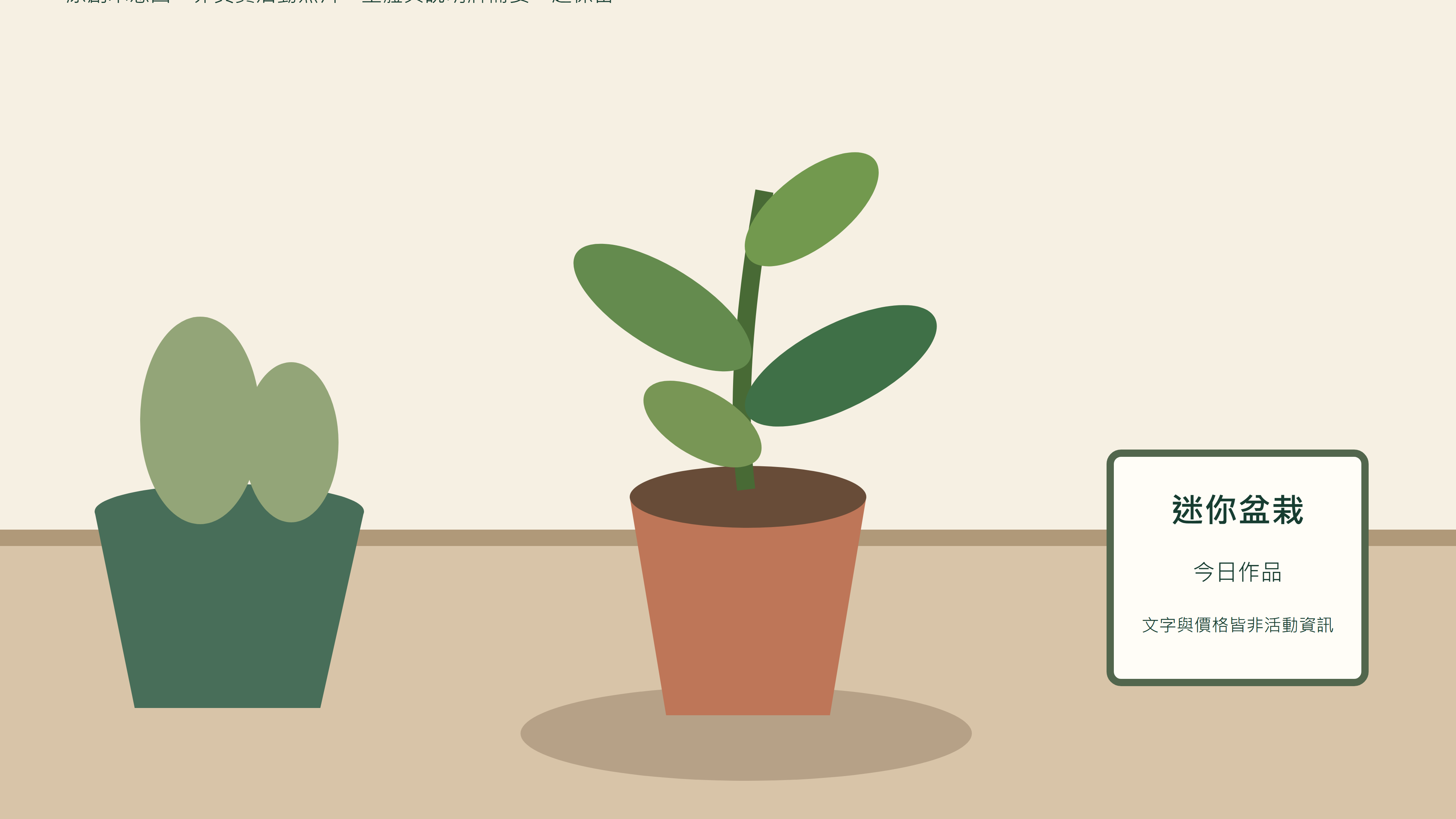
方形置中會切掉部分右側名稱牌,4:5 置中留下更少右邊內容,名字也不完整。同樣大小的直式框移到 x=1400,才把主體和名稱牌一起留下。16:9 橫幅容納兩盆作品和名稱牌,卻裁掉上下的大標題與標註。
四份 PNG 已依座標逐列比對來源像素,結果符合預定範圍。這只說明當次素材和設定,不能代替用途判斷。原 PNG 是 261,530 bytes,四份裁切成品都比它大;像素變少,容量仍不保證減少。
| 範圍 | x/y | 寬 × 高 | 下載容量(bytes) |
|---|---|---|---|
| 1:1 置中 | 500/0 | 3000 × 3000 | 417,023 |
| 4:5 置中 | 800/0 | 2400 × 3000 | 320,421 |
| 4:5 往右移 | 1400/0 | 2400 × 3000 | 305,890 |
| 16:9 置中 | 0/375 | 4000 × 2250 | 349,326 |
移框也會捨去內容,輸出尺寸要再看一次
直式往右移,會少掉左側次要作品和部分原圖標題。這張圖如果只用來介紹主打作品,我會接受這個取捨。若要展示所有學員成果,就不能選這份裁切。中間盆栽完整還不夠,得一起看裁掉的是不是這次需要的內容。
本站沒有 4:5 預設選項。重做這份直式範例時,選自由裁切,距離左側填 1400、距離上方 0、寬 2400、高 3000,再套用範圍。這組數字只適用本文原圖,自己的照片要依主體位置重選。
每次改裁切範圍,本站會把下載寬高重設為新範圍的大小。先設了小尺寸再移框,交件前就得重新核對寬高。範圍確定後再設定輸出,檔名也寫用途與比例,例如「盆栽_直式通知.png」,免得四份同名結果混在一起。
裁不完整,就保留全圖另外排版
兩盆作品與名稱牌都要完整,這份橫圖就很難直接裁成窄直式。可以把完整圖放入更大的排版畫布,保留上下或兩側空間再排通知文字,或換構圖集中的照片。裁切工具不會補出原圖外的桌面與作品。
本來就需要多張成果照時,可用圖片拼貼的「完整顯示」,格子剩餘處會顯示背景色。「裁切填滿」則從照片中央取景,邊緣物件可能再被切掉。拼貼是多圖版型,不是單張自動擴圖,名稱牌在小格子也不保證可讀。
名字太小,可以另排版面文字或加清楚特寫。放大模糊標籤不會生出清楚筆畫,正式活動資訊重新排版時要逐項核對,別憑照片裡模糊的字猜內容。
把方形、直式和橫幅放進預定位置,核對主體、名稱與必要邊界。接收端若以填滿框架顯示,成品仍可能再次被裁;比較下載檔和版面預覽,才能判斷是第一次裁錯,還是後續顯示截掉了內容。
原圖和三份已確認用途的版本分開留好。交付這份往右移的直式圖時,可以直接說明:這份保留主體和名稱牌,左側作品已裁掉,不適合拿來展示兩盆作品。要換版型就回原圖重選,直式成品找不回左側作品。也請對方打開檔案核對實際寬高與內容,別只看聊天縮圖。
- 圖片拼貼適合多張成果照片排版,可選完整顯示或裁切填滿;本文未另實測拼貼輸出。